Home
admin
|
Eduroam October 18th, 2016 |
||||||||||
|
Une documentation générale est disponible ici : www.eduroam.fr/
Configuration pour iphone/ipad/lion Configuration pour Mac OS (snow Leopard) Configuration pour Windows XP Problème de connexion sécurisée avec Mac OS X Lion
1. Récupérez le fichier de config ici : www.univ-lemans.fr/~brichard/eduroam/eduroam-univ-lemans.mobileconfig. (vous pouvez le récupérer en utilisant la connexion WIFI univ-libre-service) Note pour lion : il faut télécharger le fichier eduroam-univ-lemans.mobileconfig (Safari ne le reconnait pas comme un fichier de config) puis double cliquer dessus. 2. Safari reconnaît le fichier comme étant un fichier de profil (sauf pour lion, cf note ci-dessus) et vous le présente : 
 Si le profil apparait comme non vérifié, téléchargez le certificat : www.univ-lemans.fr/~brichard/eduroam/TERENASSLCA.crt. Installez le en double cliquant et en répondant ok à toutes les questions. Si le profil apparait comme non vérifié, téléchargez le certificat : www.univ-lemans.fr/~brichard/eduroam/TERENASSLCA.crt. Installez le en double cliquant et en répondant ok à toutes les questions.
3. Cliquez sur installer. Il vous est indiqué qu'un certificat va être installé. Cliquez sur installer. 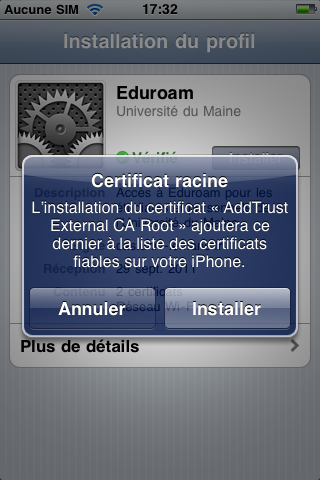
4. Saisissez votre identifiant (de la forme mdupont@univ-lemans.fr). 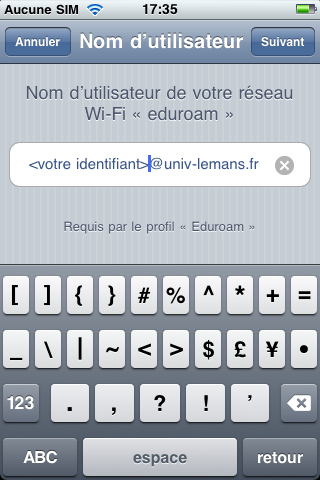
5. Saisissez votre mot de passe. 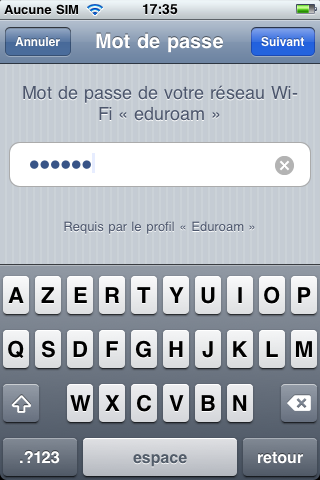
6. L'installation est terminée. Cliquez sur ok. 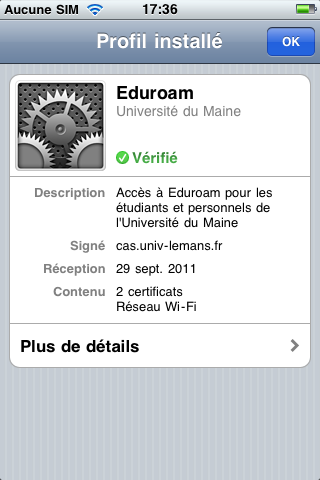
Lorsque vous choisirez le réseau Eduroam (menu Réglages > WI-FI), le profil que vous venez de créer sera automatiquement sélectionné et votre connexion sera activée. 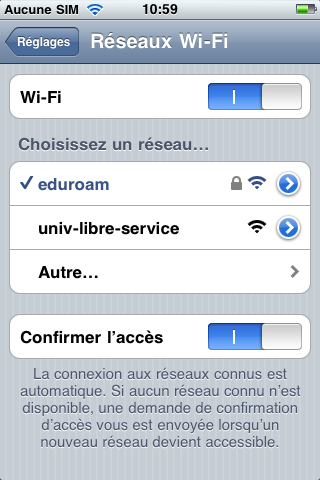
A noter, que le profil créé peut être supprimé dans le menu Réglages > Général.
1. Cliquez sur "Préférences Système"  . .
2. Cliquez sur "Réseau"  . .
3. Verifiez que le cadenas en bas à droite de la fenêtre est bien ouvert (sinon cliquez dessus). 4. Sélectionnez Airport PUIS cliquez sur "Avancé". 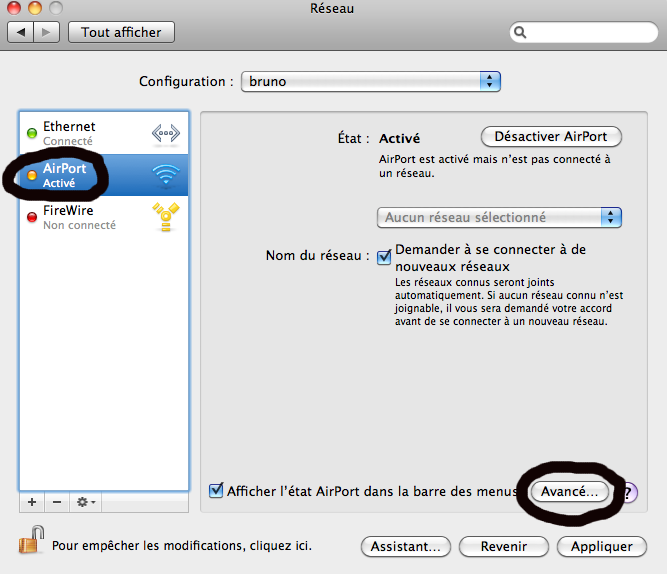
5. Selectionnez l'onglet 802.1X puis cliquez sur "+". 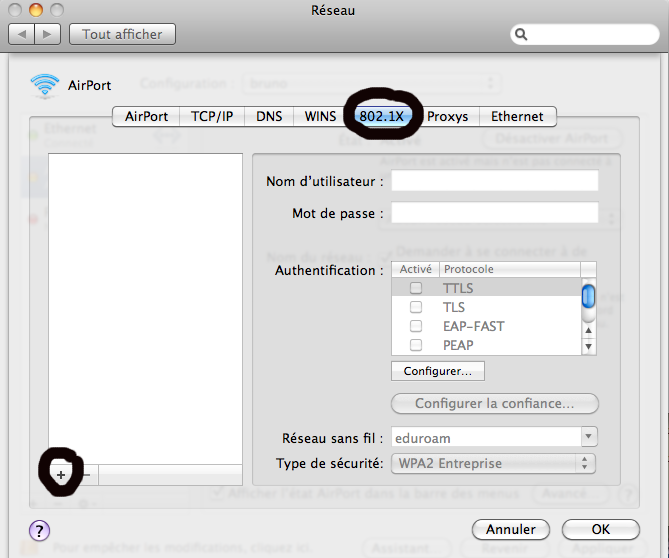
6. Choisissez Ajouter un profil utilisateur. 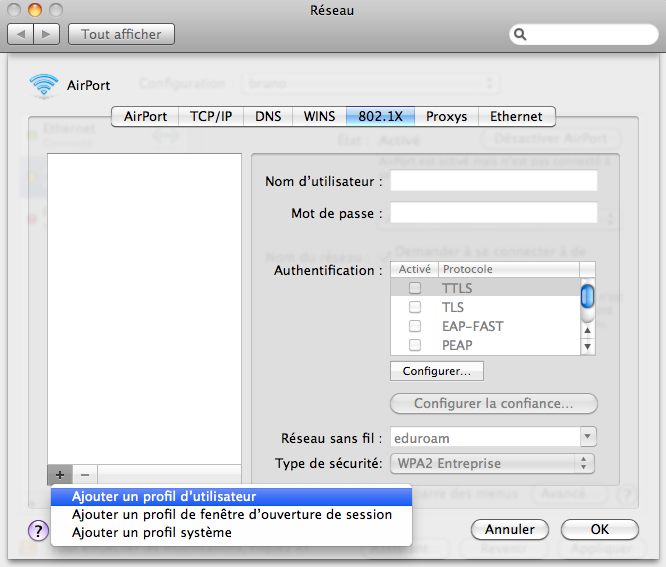
7. Remplissez le formulaire comme indiqué dans la copie d'ecran ci-dessous : 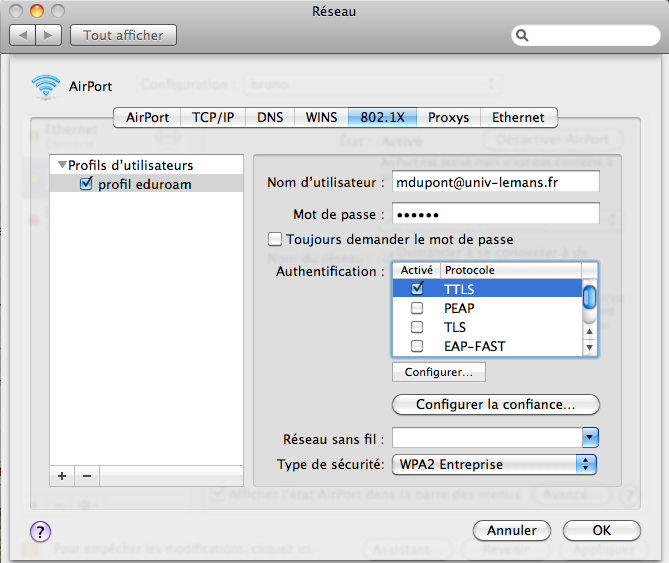
A noter que seule la ligne TTLS est cochée. 8. Sélectionnez TTLS puis cliquez sur "configurer". 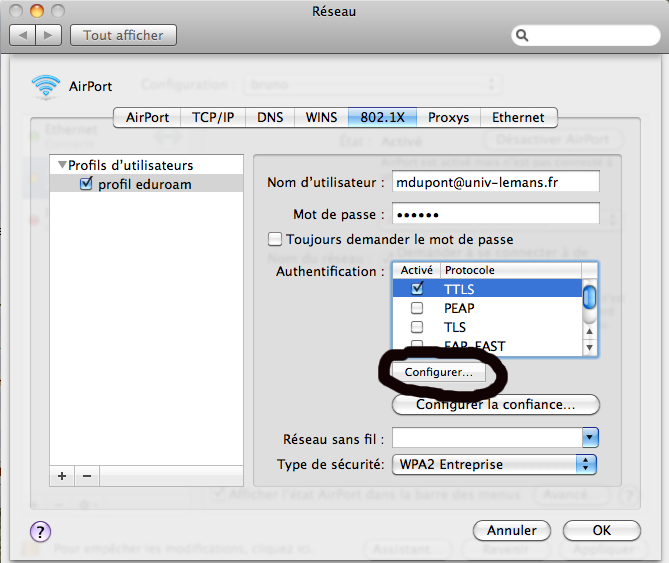
9. Configurez le formulaire comme indiqué ci-dessous : 
10. Cliquez sur "ok" pour fermer cette fenêtre. 11. Sélectionnez "eduroam". Laissez le type de sécurité positionné sur "WPA2 Entreprise". 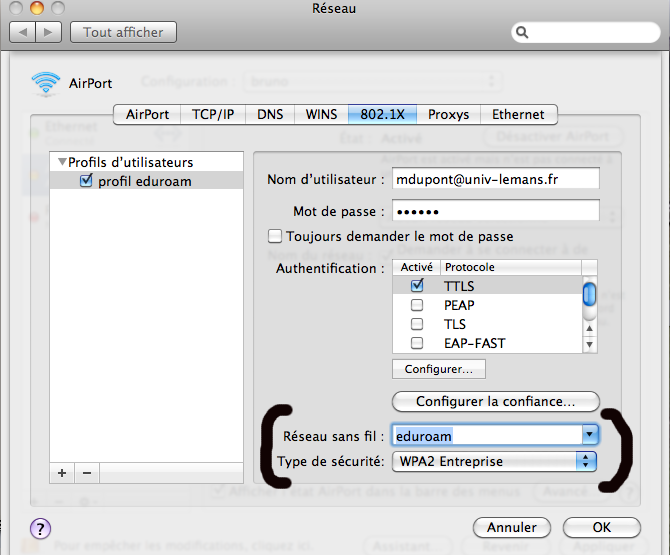
13. Cliquez sur "ok" pour fermer la fenêtre. 14. La connexion a eduroam est maintenant possible. Cliquez sur "se connecter". 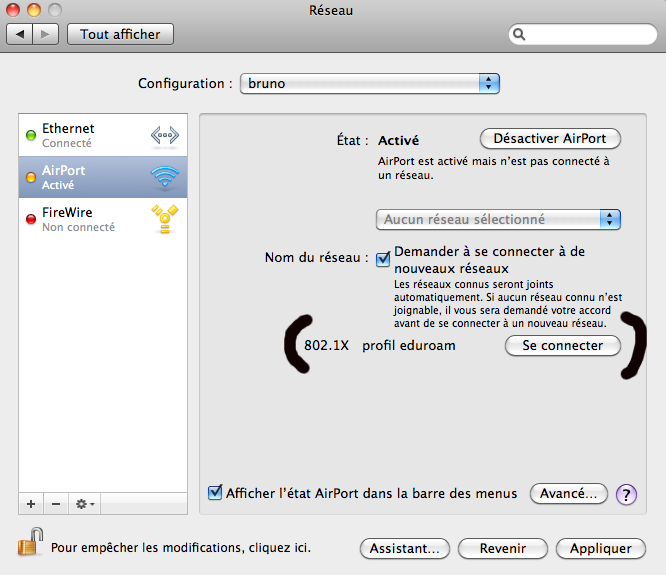
15. Trois indicateurs montrent que la connexion est établie : 1/ Aiport est en vert et indique "Connecté". 2/ l'indicateur d'état est lui aussi à "Connecté" et présente l'IP obtenue (ici 172.18.235.252). 3/ le temps de connexion défile. 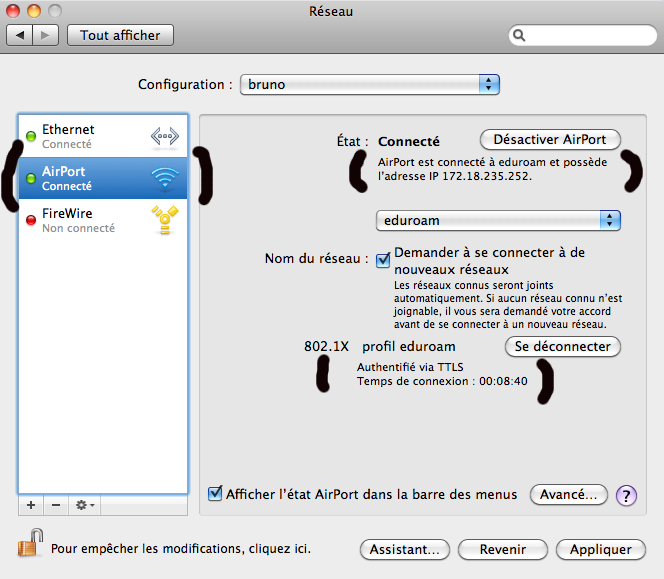
15. Cliquez sur "Appliquer" pour fermer la fenêtre. Note : Attention, il peut être nécessaire de réinitialiser le mot de passe...A voir avec la DSI en cas de problème de connexion.
1. Allez dans les propriétés de la connexion réseau sans fil. 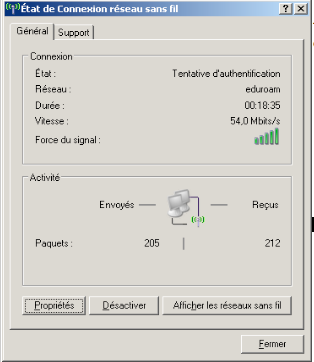
2. Choisissez l'onglet «Configuration sans fil». Si «Eduroam» n'apparaît pas, cliquez sur ajouter. Si «Eduroam» apparaît, cliquez sur modifier. 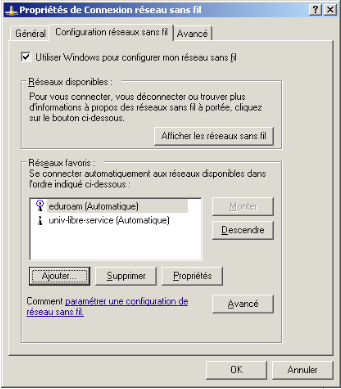
3. Remplir les champs comme dans l'exemple ci-dessous. 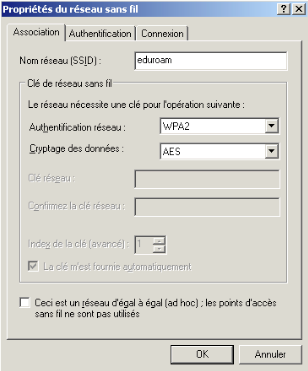
(si WPA2 inexistant, vous êtes certainement en SP2, installez le patch Windows WindowsXP-KB917021-v3- x86-FRA.exe ou ultérieur). 4. Décocher toutes les cases puis choisissez «PEAP». Cliquez ensuite sur «Propriétés». 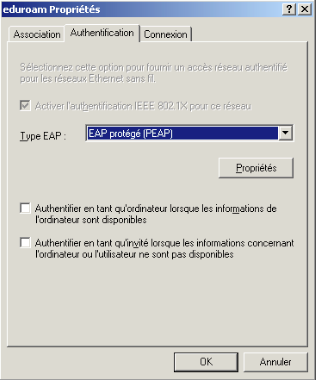
5. Remplir les champs comme dans l'exemple ci-dessous. Si « AddTrust External Ca Root » n'apparaît pas, téléchargez le certificat : www.univ-lemans.fr/~brichard/eduroam/eduroam-addtrust.crt. Installez le en double cliquant et en répondant ok à toutes les questions.
Ne pas cliquer sur «Ok». 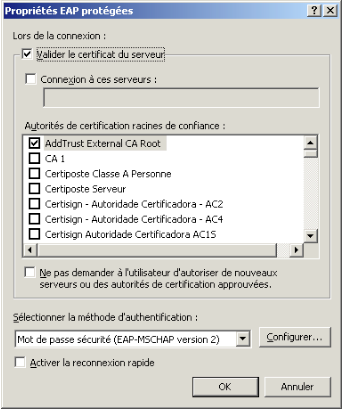
6. Cliquez sur «configurer» et décochez la case cochée. 
7. Fermez les fenêtres de configuration de la connexion Eduroam en cliquant sur «Ok» sur chacune. 8. Choisir EDUROAM puis «Connecter». 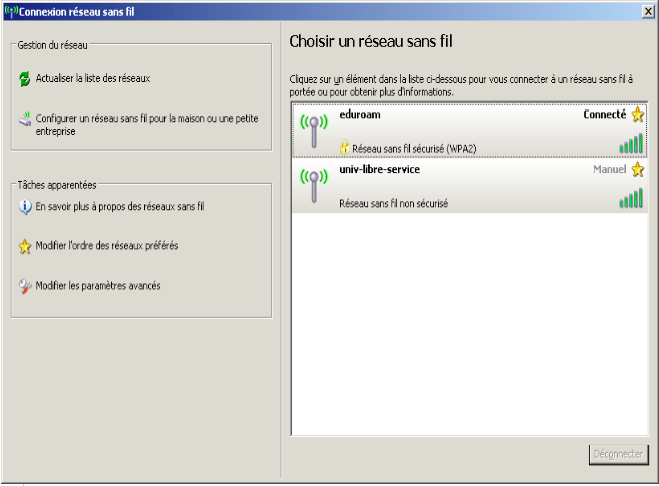
9. Cliquez droite sur l'icône «Connexion réseau sans fil». 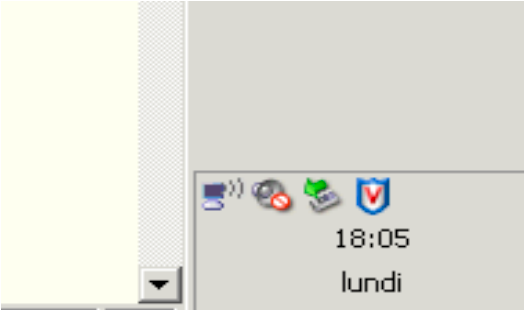
10. Il ne vous reste plus qu'à vous authentifier. 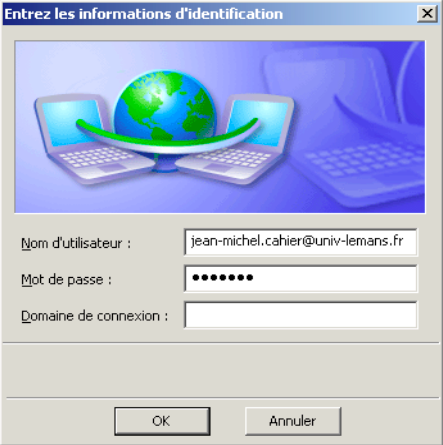
Une piste ? https://it.uib.no/en/Problems_in_Mac_OS_X_10.7.2 |

| Dernières modifs |
|---|
| Selinux (October 24th, 2020) Apache 2 - Cassifier un repertoire - PHPCAS (October 18th, 2016) Apache 2 - Authentification LDAP (October 18th, 2016) Cas (October 18th, 2016) Eduroam (October 18th, 2016) Hashage (October 18th, 2016) Keepass (October 18th, 2016) |
| Contact | ||
|---|---|---|
| Pour m'envoyer un mail, Pour me laisser un commentaire :
|